Рейтинг:
14 381
0
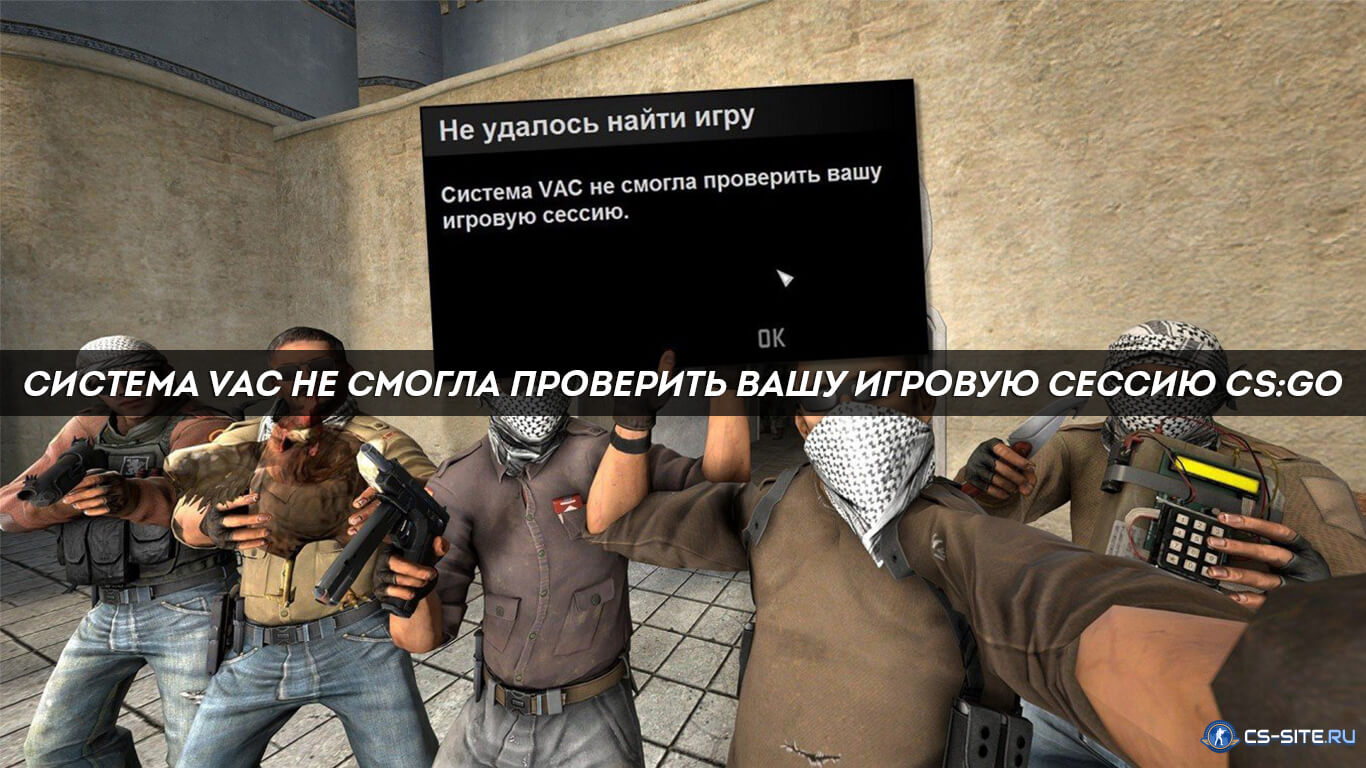
Ошибка «Система VAC не смогла проверить вашу игровую сессию» часто появляется перед запуском Counter-Strike: Global Offensive, в момент поиска рейтинговых матчей или на этапе подготовки лобби с альтернативными соревновательными режимами. Вне зависимости от причины виной всему – специальная система проверки цифровой подписи файлов (Valve Anti-Cheat), находящихся в каталоге CS: GO, на соответствие текущей сборке игры. Если в папке много лишних файлов (скрипты, моды, графические надстройки, а в некоторых случаях и читы), то порой проверка затягивается и появляется ошибка. Быстрый способ разобраться с проблемой – перезапустить компьютер или Steam. Но иногда нужны и альтернативные решения.
Борьбу с взбунтовавшейся ошибкой «Система ВАК не смогла проверить вашу игровую сессию КС: ГО» опытные киберспортсмены и игроки рекомендуют начать с настроек Steam, вызываемых через панель быстрого доступа, расположенную в верхней части интерфейса.
![Система VAC не смогла проверить вашу игровую сессию CS:GO]()
Дальнейшие шаги крайне предсказуемые:
Распространенный и часто применяемый метод восстановления работоспособности игр, загруженных в Steam:
Кроме описанных выше действий поможет следующее:
Очистить кэш загрузки
Борьбу с взбунтовавшейся ошибкой «Система ВАК не смогла проверить вашу игровую сессию КС: ГО» опытные киберспортсмены и игроки рекомендуют начать с настроек Steam, вызываемых через панель быстрого доступа, расположенную в верхней части интерфейса.

Дальнейшие шаги крайне предсказуемые:
- Переход на вкладку «Загрузки» через список слева.
- Выбор пункта меню «Очистить кэш загрузки». Процедура не занимает и 5 минут в целом. Перед запуском CS: GO желательно перезагрузить Steam.
![]()

Проверить целостность кеша
Распространенный и часто применяемый метод восстановления работоспособности игр, загруженных в Steam:
- Проверяется целостность кэша в «Библиотеке» Steam, где необходимо найти Counter-Strike: Global Offensive и вызвать «Свойства» через контекстное меню, открываемое правой кнопкой мыши.
![]()
- Далее – переход в раздел «Локальные файлы» и выбор пункта «Проверить целостность файлов игры».
![]()


Проверка начнется в фоновом режиме и займет от 5 до 15 минут в зависимости от производительности компьютера и скорости жесткого диска. Ненайденные файлы Steam загрузит заново, поврежденные или нечитаемые – перезапишет.
Другие способы решения проблемы
Кроме описанных выше действий поможет следующее:
- Настройка антивируса. Кроме VAC проверку файлов часто проводит и установленный на компьютере антивирусный комплекс. А потому желательно всю папку Steam добавить в исключения. А вместе с тем не помешает проверка жестких дисков на наличие вирусов в стандартном режиме.
- Правка файлов через Windows. Если нажать комбинацию клавиш Win + R и ввести «C:\Program Files (x86)\Steam\bin\SteamService.exe /repair» (путь указан по умолчанию, если SteamService.exe находится в другом месте, то ссылку придется изменить), то операционная система попытается «починить» исполняемый файл.
![]()
- Консольная команда. Альтернативный способ – вызвать командную строку (через меню «Пуск») и набрать – «bcdedit.exe /set {current} nx Optln» (без кавычек). Перед проверкой проделанных действий желательно перезагрузить компьютер.

 " alt="Скачать Counter Strike: Global Offensive" />